



Hướng Dẫn Cập Nhật Nội Dung Lên Màn Hình Quảng Cáo Bằng USB, Điện Thoại Di Động Và Phần Mềm CMS

Đánh giá bài đăng
Màn hình quảng cáo ngày nay là công cụ truyền thông hiện đại, được sử dụng rộng rãi trong trung tâm thương mại, khách sạn, ngân hàng, showroom và tòa nhà văn phòng. Để đạt hiệu quả truyền thông tối đa, doanh nghiệp cần thường xuyên cập nhật nội dung quảng cáo: video, hình ảnh, banner hoặc thông tin khuyến mãi.
SmartRetail cung cấp giải pháp hiện đại cho phép cập nhật nội dung quảng cáo nhanh chóng và linh hoạt thông qua ba phương thức: USB, điện thoại di động và phần mềm CMS Digital Signage, áp dụng cho các sản phẩm như màn hình LCD Digital Signage, Android Box,… Các phương thức này được tích hợp sẵn để phù hợp với mọi nhu cầu, từ cửa hàng nhỏ tới các chuỗi quy mô lớn.
– Trong bài viết này, SmartRetail sẽ hướng dẫn chi tiết 3 cách phổ biến để cập nhật nội dung lên màn hình quảng cáo:
- Bằng USB
- Bằng điện thoại di động (LED Art, Magic Designer)
- Bằng phần mềm CMS (Content Management System)
Hướng dẫn cài đặt các tính năng cơ bản trước khi sử dụng
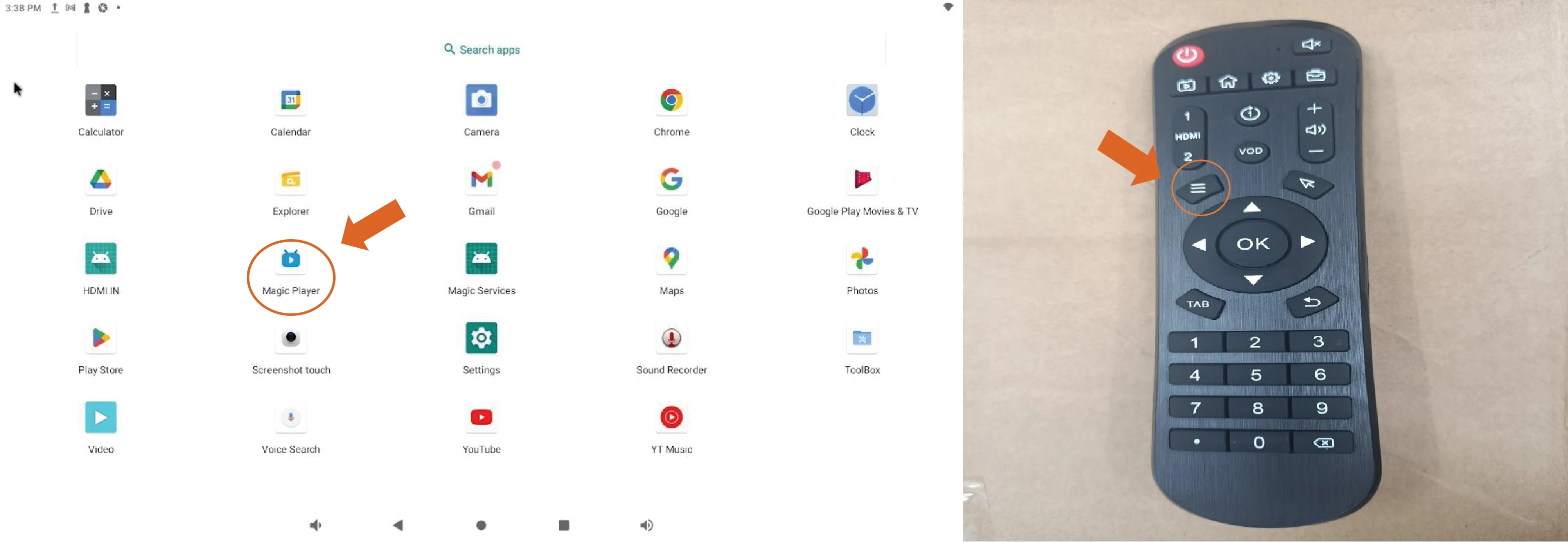
Bước 1: Kích hoạt nguồn điện bằng cách bật công tắc nguồn ở mặt sau của màn hình. Đảm bảo rằng nguồn điện đang được cung cấp đúng cách.
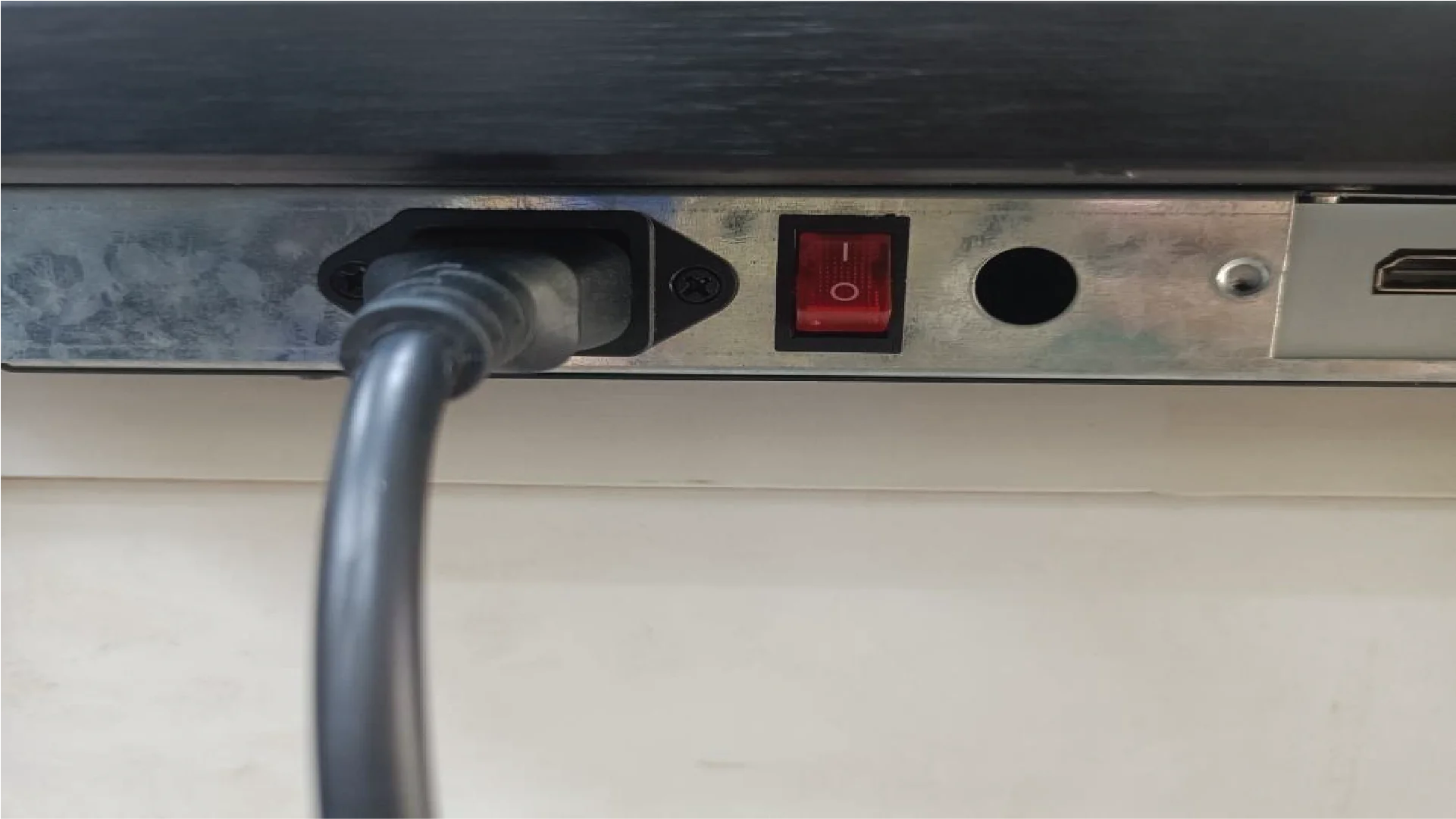
Bước 2: Chọn chế độ hoạt động bằng cách sử dụng nút điều khiển trên màn hình hoặc từ xa. Có thể chọn chế độ phát video, hình ảnh hoặc âm nhạc.
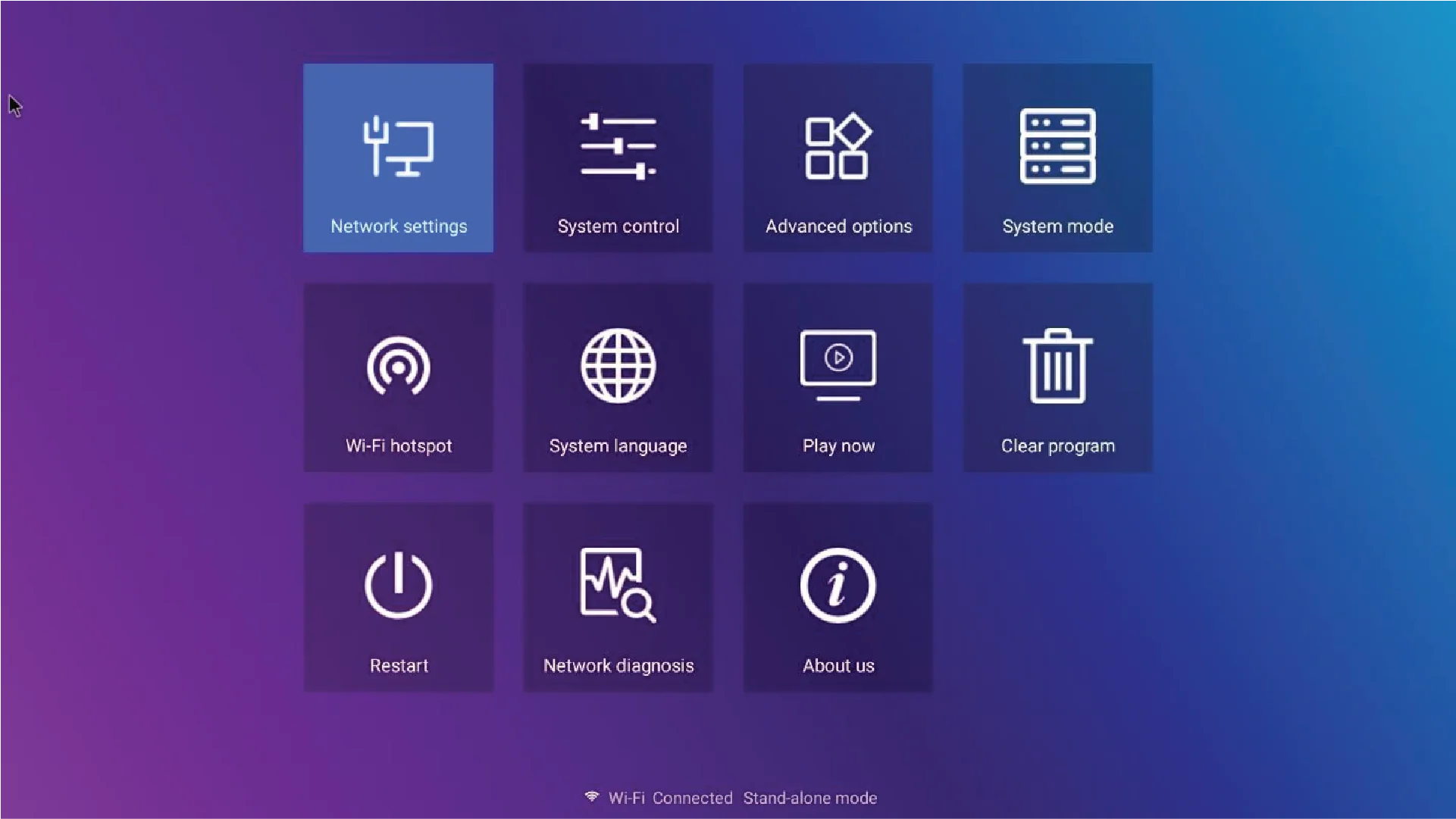
Bước 3: Chọn Magic Player → Sau đó mở Wi-fi hotspot của thiết bị → Tiếp theo kết nối wi-fi vào điện thoại của bạn.
Cách cập nhật nội dung bằng USB
– Đây là cách đơn giản, dễ thực hiện cho người mới bắt đầu:
- Bước 1: Chuẩn bị USB đã sao chép nội dung (hình ảnh, video, file trình chiếu) theo định dạng mà màn hình hỗ trợ. (Lưu ý nên để File ngoài Folder hỗ trợ các định dạng mp4, JPG, PNG).
- Bước 2: Cắm USB vào cổng kết nối trên màn hình quảng cáo.
- Bước 3: Hệ thống sẽ tự động nhận diện, cập nhật dữ liệu trong USB và lưu trên bộ nhớ màn hình.
- Bước 4: Nội dung (ảnh/video) sẽ tự động hiển thị hoặc phát ngay trên màn hình. (Lưu ý: Để tránh hỏng USB, rút USB ngay sau khi nội dung được tải hoàn toàn lên màn hình)
- Bước 5: Người dùng có thể thiết lập playlist hoặc chọn chế độ phát lặp lại theo nhu cầu.
Tài liệu hướng dẫn chi tiết: Tại đây
Cách cập nhật nội dung bằng điện thoại di động
Hướng dẫn cập nhật nội dung thông qua App LedArt (Android 11)
Một số dòng màn hình quảng cáo hỗ trợ kết nối Wi-Fi/ Bluetooth/ QR code cho phép quản lý trực tiếp từ điện thoại.
- Bước 1: Chọn phần mềm Magic Player trên giao diện menu
- Bước 2: Tiếp theo nhấn vào nút menu trên remote cầm tay và mở Wi-fi hotspot, lưu ý wi-fi trên điện thoại và wi-fi trên thiết bị phải đồng bộ với nhau. (Tham khảo mục 2 bên trên để cài đặt dễ dàng hơn)
- Bước 3: Tải ứng dụng LedArt trên CH Play/ AppStore
- Bước 4: Upload hình ảnh và chỉnh sửa cho phù hợp với khung hình của thiết bị (Lưu Ý: khổ ngang: 1920 x 1080 và khổ dọc 1080 x 1920). Chọn Upload Media → tải hình ảnh, video, nội dung cần hiển thị từ điện thoại.
- Bước 5: Sau khi chỉnh sửa xong nhấn gởi và đợi phần mềm Upload và bắt đầu trình phát quảng cáo
Tài liệu hướng dẫn chi tiết: Tại đây
Hướng dẫn cập nhật nội dung thông qua App Magic Designer (Android 14)
– Khác với hệ điều hành Android 11, Android 14 sẽ thiết lập Wi-fi khác so với giao diện mới như sau:
- Bước 1: Thiết lập Wi-fi như sau: Chọn cài đặt trên Remote --> Networking and Bluetooth --> Wireless Internet connection.
- Bước 2: Tải ứng dụng Magic Designer trên CH Play/ AppStore
- Bước 3: Chọn Upload Media → tải hình ảnh, video, nội dung cần hiển thị từ điện thoại.
- Bước 4: Sau khi chỉnh sửa xong nhấn gởi và đợi phần mềm Upload và bắt đầu trình phát quảng cáo
Cách cập nhật nội dung bằng phần mềm CMS
CMS (Content Management System) là giải pháp chuyên nghiệp nhất để quản lý nhiều màn hình quảng cáo từ xa cùng lúc phù hợp cho các chuỗi cửa hàng và hệ thống.
- Bước 1: Đăng nhập vào hệ thống CMS bằng tài khoản quản trị.
- Bước 2: Tải lên nội dung (ảnh, video, slide, HTML).
- Bước 3: Tạo playlist, sắp xếp thứ tự hiển thị.
- Bước 4: Thiết lập lịch phát cho từng khung giờ/ ngày/ tuần.
- Bước 5: Hệ thống tự động đồng bộ nội dung lên tất cả các màn hình kết nối Internet.
– Tài liệu hướng dẫn chi tiết: Tại đây
Hướng dẫn sử dụng Digital Signage – Đăng nhập hệ thống
Để sử dụng phần mềm Digital Signage Software, quý khách mở trình duyệt Web (Chrome) và truy cập vào địa chỉ: http://display.smartretail.vn
Nhập vào User ID và Password để đăng nhập vào phần mềm. Sau khi đăng nhập lần đầu tiên -> Vui lòng thay đổi Pass.
Hướng dẫn sử dụng Digital Signage – Tạo và Quản lý nội dung
Để tạo mới nội dung, tại giao diện màn hình chính -> Chọn New Content. Hoặc vào menu Content -> New Content
Hướng dẫn sử dụng Digital Signage – Soạn thảo nội dung với Video
Để chèn một video mới, quý khách nhấp chọn icon (Insert video) trên thanh công cụ. Tiếp theo, chọn Upload để upload File -> Click Choose File -> Chọn video cần Upload -> Chọn Upload.
Hướng dẫn sử dụng Digital Signage – Soạn thảo nội dung với hình ảnh
Chọn icon (Insert Image) trên thanh công cụ. Tiếp theo, chọn Upload để upload File -> Chọn Choose File -> Chọn hình ảnh cần Upload -> Chọn Upload.
Hướng dẫn sử dụng Digital Signage – Xuất bản nội dung
Sau khi thiết kế nội dung, chọn Save -> Chọn Publish -> Chọn Content trên thanh công cụ từ trang chủ -> Chọn Manage để thấy nội dung đã tạo.
(1) Chọn nội dung cần xuất bản
Stick vào ô chọn nội dung cần Publish lên thiết bị -> chọn Publish.
(2) Chọn thiết bị đầu cuối cần trình chiếu
Sick vào ô để chọn thiết bị trình chiếu nội dung -> chọn phương thức trình chiếu nội dung -> Chọn OK.
(3) Quản lý lịch trình nội dung
Trước khi bấm nút OK để trình chiếu nội dung, chúng ta chọn phương thức trình chiếu nội dung trước.
- Expiration Time: Thời gian kết thúc trình chiếu video. Có 3 phương thức trình chiếu:
- Looping: Video sẽ được chiếu lặp đi lặp lại cho tới khi hết Expiration Time.
- Periodically: Video được trình chiếu theo các ngày trong tuần và theo từng thời gian cụ thể.
- Chọn Settings để mở bảng điều chỉnh thời gian. Sau đó cài đặt thời gian theo ý muốn.
- Chọn Apply to all để áp dụng khung giờ đã điều chỉnh cho tất cả các ngày trong tuần.
Hướng dẫn sử dụng Digital Signage – Quản lý thiết bị đầu cuối
Đăng nhập vào hệ thống -> [Menu] Player -> Player Monitor.
Hướng dẫn sử dụng Digital Signage – Quản lý tài nguyên (Nguồn dữ liệu)
Đăng nhập vào hệ thống -> Chọn Resource -> Resource để quản lý các file, tài liệu đã upload.
Cách cài đặt tính năng nổi bật của thiết bị:
Tính năng sleep thiết bị
- Bước 1: Chọn vào mục toolbox trên giao diện menu

- Bước 2: chọn vào mục screen on/off

- Bước 3: Cài đặt thời gian theo yêu cầu và nhấn Save

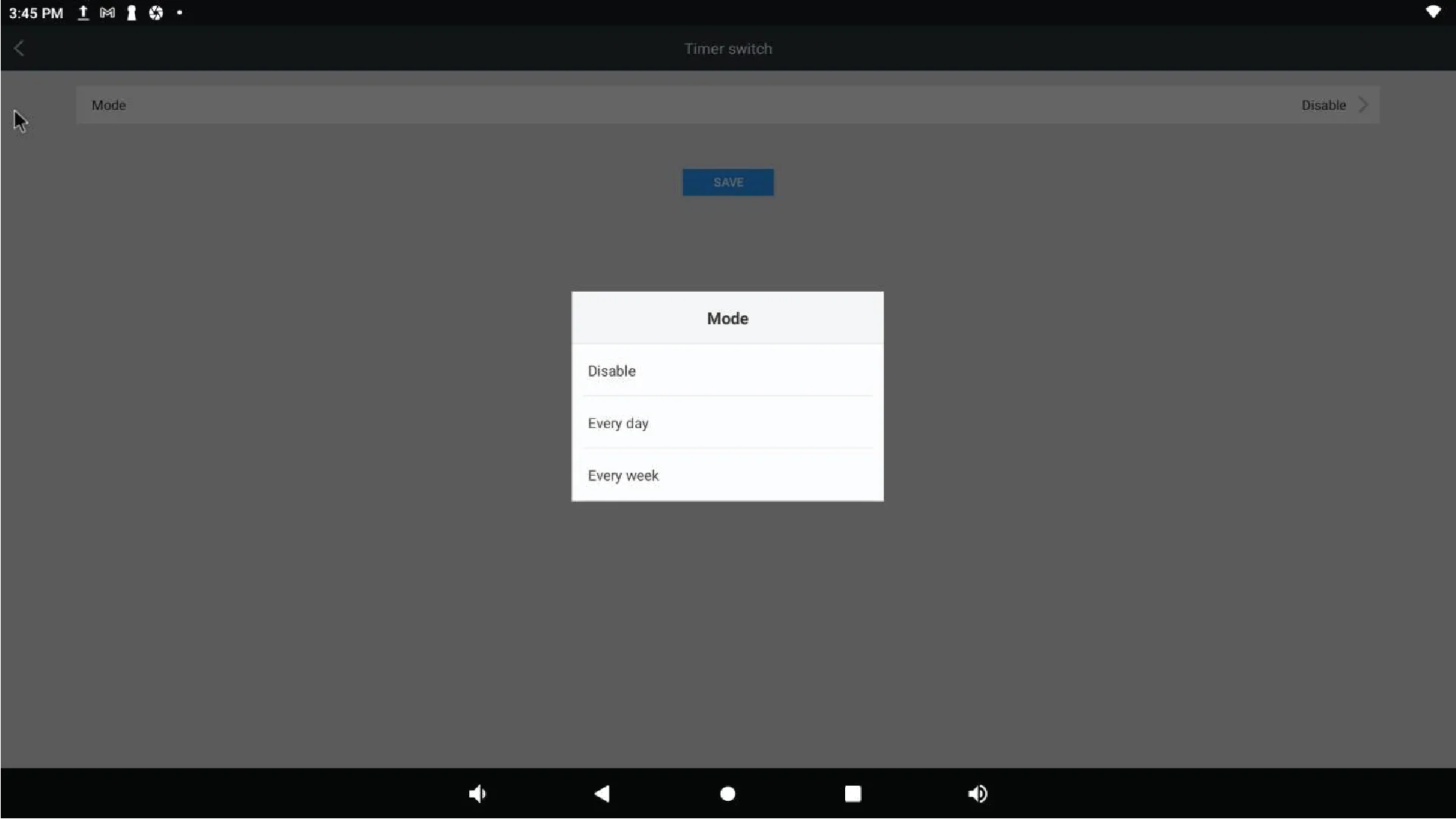
Tính năng tắt mở thiết bị tự động:
- Bước 1: Chọn vào mục toolbox trên giao diện menu
- Bước 2: Chọn vào mục Timer Switch

– Bước 3: Trên giao diện sẽ hiển thị ra 2 chế độ: Everyday mode và week mode
- Chế độ Everyday mode sẽ cài đặt lịch trình lặp đi lặp lại liên tục trong 1 tuần theo 1 khung giờ cố định.
- Chế độ Week mode sẽ cài đặt lịch trình tùy theo nhu cầu sử dụng: Từ thứ 2 – Chủ nhật. Lịch trình sẽ được cài đặt theo ngày tùy theo nhu cầu trình phát quảng cáo trên thiết bị
Câu hỏi thường gặp (FAQ)
LedArt có hoạt động ngoại tuyến không?
Không. Điện thoại và màn hình cần chung một mạng Wi-Fi để đồng bộ dữ liệu.
Tôi có thể đổi nội dung trực tiếp mà không cần xóa file cũ không?
Có nếu bạn dùng app LedArt để thay đổi nội dung thì app cho phép bạn ghi đè hoặc cập nhật nội dung mới, playlist sẽ tự động làm mới.
Nếu sử dụng USB để lập lịch quảng cáo thì như thế nào?
Có thể dùng remote bấm chọn cài đặt để lập lịch theo ngày giờ đăng.
Màn hình quảng cáo hỗ trợ những định dạng file nào?
Các định dạng phổ biến như .JPG, .PNG, .MP4, .AVI, đảm bảo hình ảnh và video hiển thị rõ nét trên màn hình quảng cáo.
Kết luận
Việc cập nhật nội dung lên màn hình quảng cáo có nhiều cách tùy theo nhu cầu sử dụng. Nếu bạn chỉ dùng cho cửa hàng nhỏ, có thể chọn USB hoặc điện thoại di động. Nhưng nếu cần quản lý chuyên nghiệp và đồng bộ, phần mềm CMS là lựa chọn tối ưu.
SmartRetail cung cấp giải pháp màn hình quảng cáo hiện đại, hỗ trợ đầy đủ 3 phương thức cập nhật nội dung, kèm đội ngũ kỹ thuật 24/7 sẵn sàng hỗ trợ.