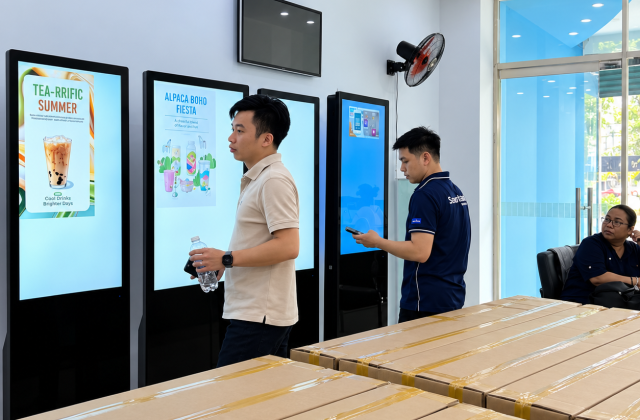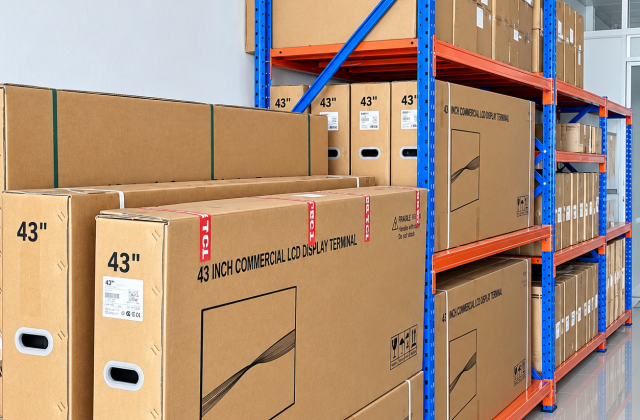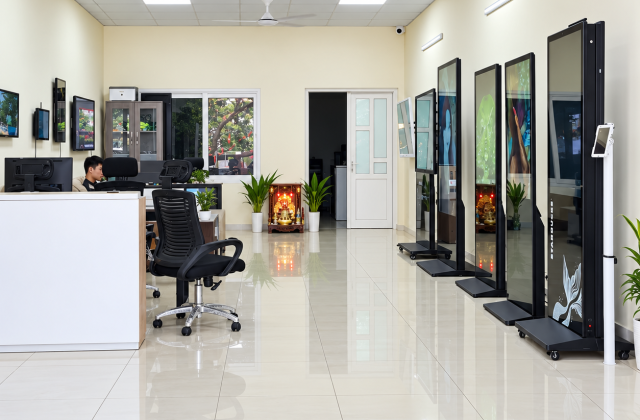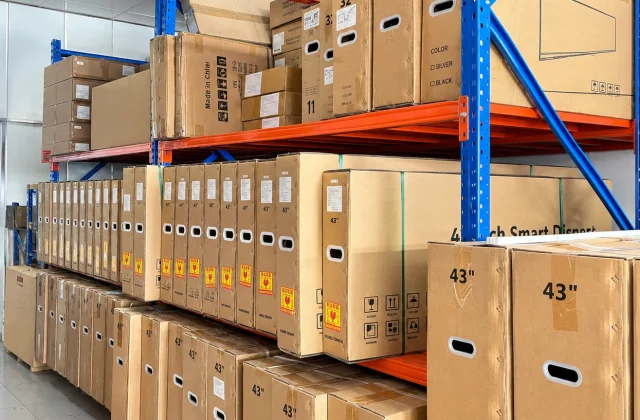

Nội dung luôn mới.
Màn hình luôn có kế hoạch.
Quản lý màn hình quảng cáo, thiết kế danh sách phát và sắp xếp lịch trình trong một không gian làm việc. Từ một điểm bán đến hệ thống nhiều địa điểm.
Toàn bộ hệ thống màn hình.
Một nền tảng quản lý.
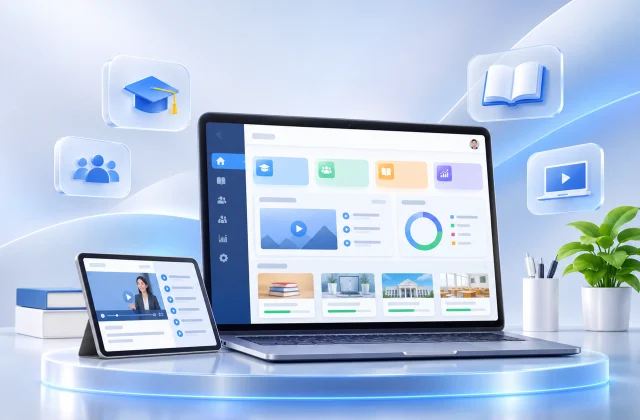
SmartRetail CMS giúp doanh nghiệp quản lý tập trung hệ thống Digital Signage, giảm thao tác thủ công trên từng màn hình. Cập nhật nội dung qua Internet mà không cần máy quản lý và màn hình cùng một mạng nội bộ.
9 nhóm chức năng trong một hệ thống
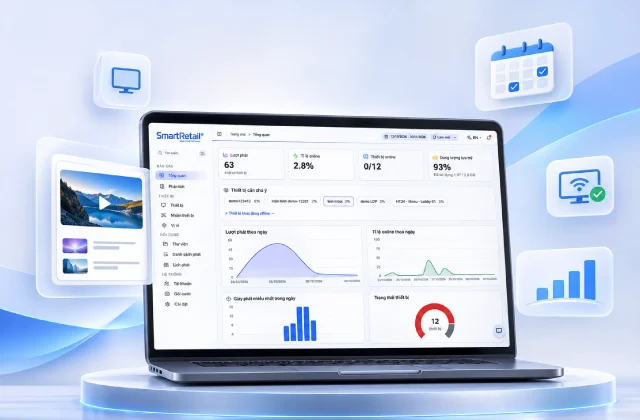
Tổng quan
Theo dõi lượt phát, tỷ lệ online, số thiết bị đang online và dung lượng lưu trữ.
Báo cáo
Xem hoạt động, hiệu suất và lịch sử phát; lọc dữ liệu theo ngày, tháng hoặc năm.
Thiết bị
Kết nối bằng mã 3 code; đặt tên, theo dõi và điều khiển từng màn hình.
Nhóm màn hình
Gom thiết bị theo cửa hàng, showroom, khách sạn hoặc nhà hàng để phát nội dung đồng loạt.
Thư viện Media
Tải một hoặc nhiều tệp ảnh, video, GIF và các nội dung hiển thị; xem trước trước khi đăng.
Playlist
Sắp xếp nội dung cho màn hình đơn lẻ hoặc tạo playlist cho hệ thống Video Wall.
Lịch phát
Chọn thời gian, nội dung và màn hình nhận; lên lịch theo chiến dịch hoặc chương trình khuyến mại.
Người dùng
Quản lý tài khoản sử dụng hệ thống.
Gói cước & lượt dùng
Theo dõi gói dịch vụ, tài nguyên và mức sử dụng của hệ thống.
Chủ động nội dung.
Điều khiển thiết bị từ xa.
Thao tác với một màn hình hoặc nhiều màn hình, tổ chức theo nhóm và chuẩn bị kế hoạch vận hành theo từng địa điểm.
Tải nhiều nội dung, kiểm tra trước khi phát
Tải đồng thời ảnh, video và GIF; xem trước nội dung, phối hợp nhiều định dạng trong playlist và chia màn hình thành các khung theo nhu cầu.
Hẹn giờ và xử lý từ xa
Thiết lập lịch tự động tắt/mở thiết bị, khởi động lại ứng dụng và xóa bộ nhớ đệm. Kiểm tra thiết bị đích và trạng thái kết nối trước khi gửi lệnh.
Sắp xếp theo ngày, giờ và nhóm
Lên lịch theo chiến dịch, chương trình khuyến mại, nhóm thiết bị và nhóm playlist. Sau khi Publish, theo dõi trạng thái nhận nội dung và lịch sử phát.
Biết nội dung đã được phát thế nào
Theo dõi tần suất và lịch sử phát; lọc theo ngày, tháng, năm để đánh giá hoạt động và điều chỉnh kế hoạch.
Hai cách bắt đầu sử dụng.
Chọn phương thức phù hợp với cách doanh nghiệp triển khai hệ thống.
Được cấp tài khoản
- Nhận đường dẫn CMS và thông tin tài khoản được cấp.
- Đăng nhập và kiểm tra hệ thống mình quản lý.
- Bắt đầu kết nối màn hình bằng mã 3 code.
Tự tạo tài khoản
- Mở trang truy cập SmartRetail CMS.
- Chọn chức năng đăng ký và hoàn tất thông tin theo biểu mẫu.
- Sau khi đăng ký, tài khoản sẽ được quản trị viên kiểm tra và phê duyệt (Accept) trước khi khách hàng có thể sử dụng.
- Đăng nhập tài khoản vừa tạo, kiểm tra gói dịch vụ và bắt đầu thiết lập.
Một nền tảng.
Nắm rõ từng màn hình.
Đội nội dung và người vận hành cùng làm việc trên một quy trình: kết nối, biên tập, lên lịch và theo dõi.
Tổ chức màn hình theo cách bạn vận hành
Ghép nối bằng mã 3 code, đặt tên theo vị trí, phân nhóm thiết bị và theo dõi trạng thái kết nối. Nhận diện đúng màn hình trước khi đưa nội dung lên lịch.
Nội dung ở cùng một nơi
Tập hợp ảnh, video, PDF và URL để sử dụng trong các danh sách phát.
Chủ động từng slide
Sắp xếp nội dung, đặt thời lượng và hiệu ứng, xem trước bố cục trước khi lưu.
Đúng lịch, đúng màn hình
Chọn ngày, khung giờ, playlist và màn hình hoặc nhóm nhận phát.
Theo dõi để điều chỉnh
Xem lượt phát, thời lượng, trạng thái online, độ phủ lịch và dung lượng media.
Một màn hình.
Nhiều vùng nội dung.
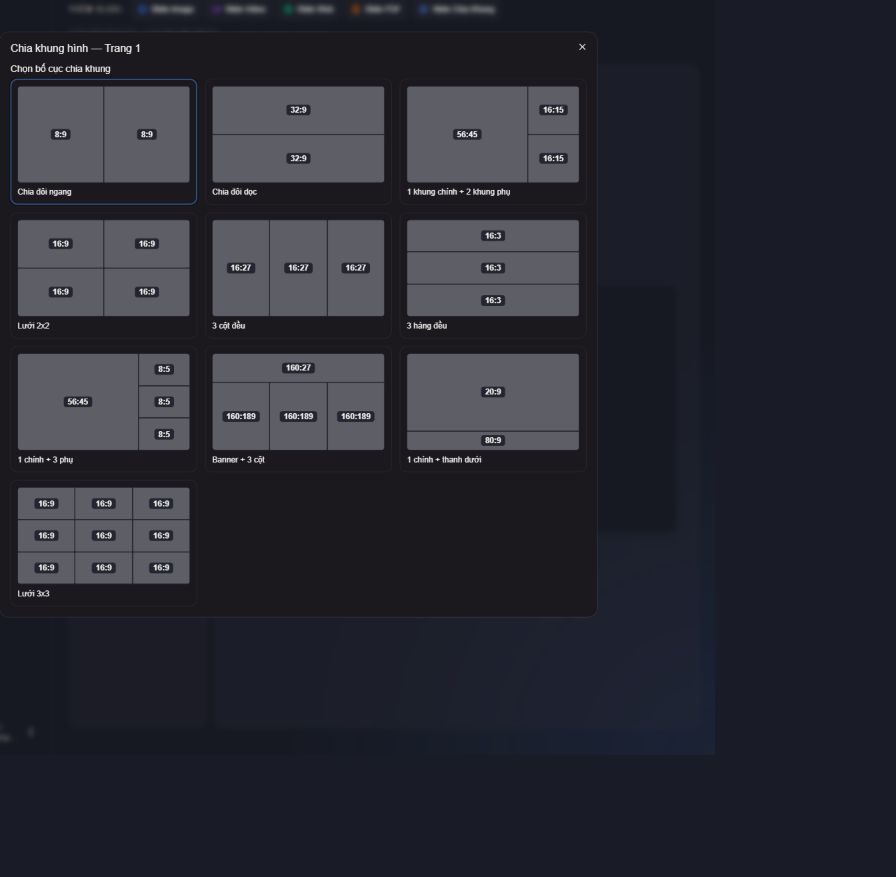
Chọn trong 10 mẫu chia khung để phối hợp thông điệp chính, hình ảnh và thông tin bổ sung.
- Gán nội dung riêng cho từng vùng.
- Chọn hướng ngang hoặc dọc phù hợp.
- Điều chỉnh thời lượng và xem trước.
- Chuẩn bị bố cục Video Wall theo hàng và cột.
Chuẩn bị hôm nay.
Phát theo kế hoạch.
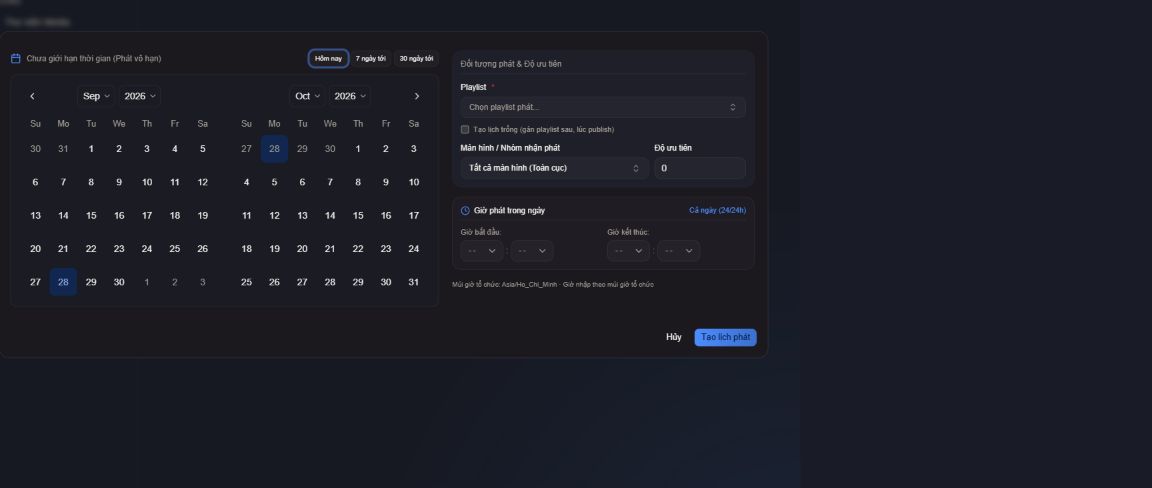
Tổ chức chương trình theo khoảng ngày, khung giờ và nhóm màn hình. Kiểm tra độ ưu tiên khi có nhiều lịch cùng hoạt động.
Ví dụ sử dụng: menu theo buổi, thông báo tại sảnh hoặc chiến dịch khuyến mại theo từng địa điểm.
Mỗi điểm chạm,
một thông điệp phù hợp.
Bán lẻ & showroom
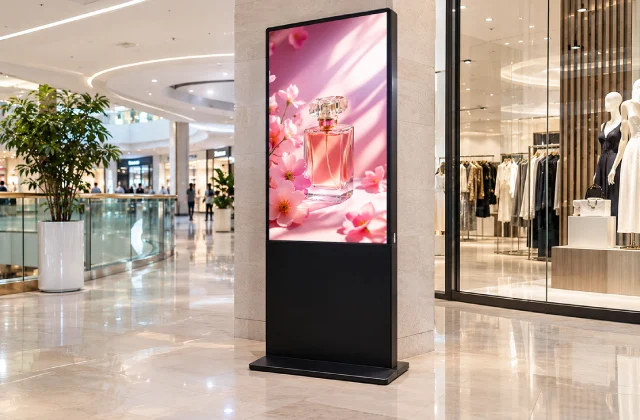
Giới thiệu sản phẩm, chương trình ưu đãi và nội dung thương hiệu tại từng điểm bán.
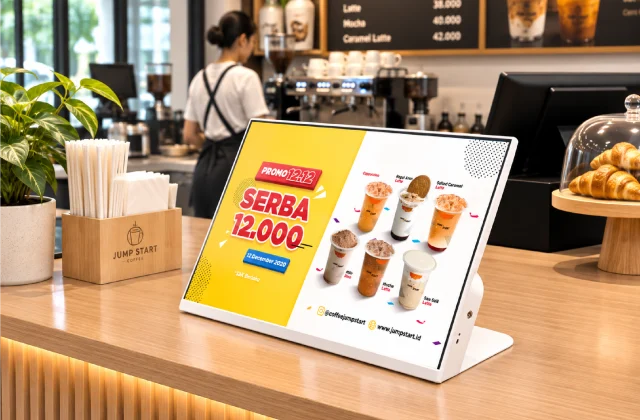
Nhà hàng & café
Chuẩn bị menu điện tử, hình ảnh món và nội dung theo khung giờ phục vụ.
Sảnh & khu vực chờ
Trình chiếu thông báo, chỉ dẫn và thông tin dịch vụ trên hệ thống màn hình.
Thiết lập từng bước.
Biết rõ kết quả cần đạt.
Mở từng bước bên dưới để xem thao tác, điểm cần kiểm tra và cách xử lý khi chưa nhận được nội dung.
01. Cài Player và ghép nối màn hình
Mục tiêu: đưa thiết bị vào danh sách quản lý để có thể nhận nội dung và lịch phát.
Chuẩn bị trước khi kết nối
Bạn cần tài khoản SmartRetail, thiết bị Android phù hợp và kết nối Internet. Đặt tên thiết bị theo vị trí, ví dụ Chi nhánh Quận 1 – Sảnh – Màn hình 01, để dễ chọn đúng màn hình về sau.
- Đăng nhập CMS: mở SmartRetail trên máy tính và vào mục Thiết bị ở menu bên trái.
- Lấy ứng dụng: chọn Tải app. Hộp thoại cung cấp mã QR và nút Tải APK (Android).
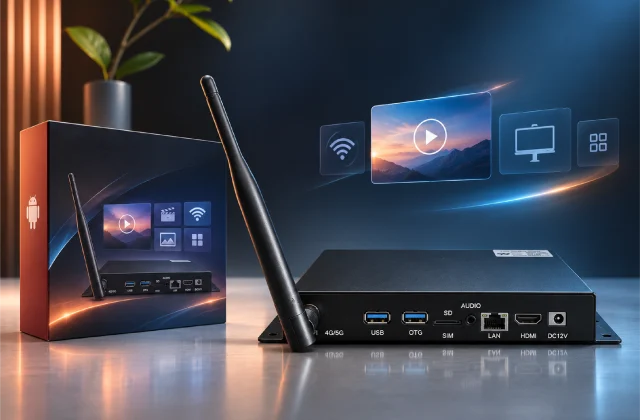
- Cài trên thiết bị phát: tải APK từ liên kết được cung cấp, cài và mở Android Player trên màn hình hoặc hộp phát phù hợp. Liên hệ kỹ thuật nếu thiết bị hạn chế cài ứng dụng.
- Lấy mã ghép nối: đọc mã 3 code trên màn hình Player. Mã có thời hạn; dùng mã đang hiển thị thay vì mã đã ghi lại từ trước.
- Khai báo trong CMS: quay lại Thiết bị → Ghép nối thiết bị, nhập mã và Tên thiết bị.
- Chọn nhóm nếu có: tại Gán vào Nhóm Màn hình, chọn nhóm đúng địa điểm. Có thể để chưa gán nếu chưa tổ chức nhóm.
- Hoàn tất: chọn Kích hoạt thiết bị, sau đó kiểm tra thiết bị có xuất hiện trong danh sách.
Kiểm tra sau thao tác
Đối chiếu tên thiết bị, trạng thái và lần cuối online. Nếu chưa thấy thiết bị, dùng Làm mới và kiểm tra lại kết nối mạng trên Player.
Nếu mã không hợp lệ: kiểm tra từng ký tự và lấy mã mới nếu mã đã hết hạn. Chưa phát nội dung ngay khi chỉ hoàn tất ghép nối; tiếp tục chuẩn bị media và playlist.
02. Tải media và tổ chức nội dung
Mục tiêu: có thư viện nội dung sẵn sàng để đưa vào playlist.
Chuẩn bị tệp dễ nhận diện
Đặt tên theo chiến dịch và định dạng, ví dụ Menu-sang-doc.jpg hoặc Gioi-thieu-san-pham.mp4. Chuẩn bị ảnh ngang/dọc phù hợp với màn hình dự kiến.
- Mở thư viện: vào Thư viện Media → Tải lên.
- Chọn nguồn: dùng tab Tệp để tải ảnh, video hoặc PDF; dùng Trang Web cho nội dung từ URL.
- Thêm tệp: kéo thả vào vùng tải hoặc bấm chọn tệp trên máy tính. Hộp tải hiện ghi giới hạn tối đa 500MB; kiểm tra dung lượng trước khi tải.
- Thêm website: nhập URL đầy đủ khi dùng nguồn web. Trong cửa sổ chọn nội dung của playlist, nút Thêm Website (URL) có trường tên và địa chỉ website.
- Đợi xử lý: kiểm tra tài nguyên đã xuất hiện và sẵn sàng trước khi gán vào slide. Không coi việc chọn tệp là tải lên thành công.
- Kiểm tra thư viện: chuyển giữa Lưới và Bảng để rà soát nội dung đã có.
- Theo dõi lỗi: mở Báo cáo → Media để xem tình trạng xử lý, dung lượng và lỗi nếu có.
Kiểm tra sau thao tác
Tìm lại đúng nội dung trong cửa sổ Chọn nội dung cho slide. Phân biệt ảnh, video, website và PDF bằng bộ lọc loại nội dung.
Lưu ý với website: một số trang chặn nhúng hoặc yêu cầu đăng nhập. Cần kiểm tra khả năng hiển thị trên Player; không đưa mật khẩu hay token vào URL.
03. Tạo playlist, chia khung và xem trước
Mục tiêu: sắp xếp tài nguyên thành một danh sách phát có bố cục và thời lượng rõ ràng.
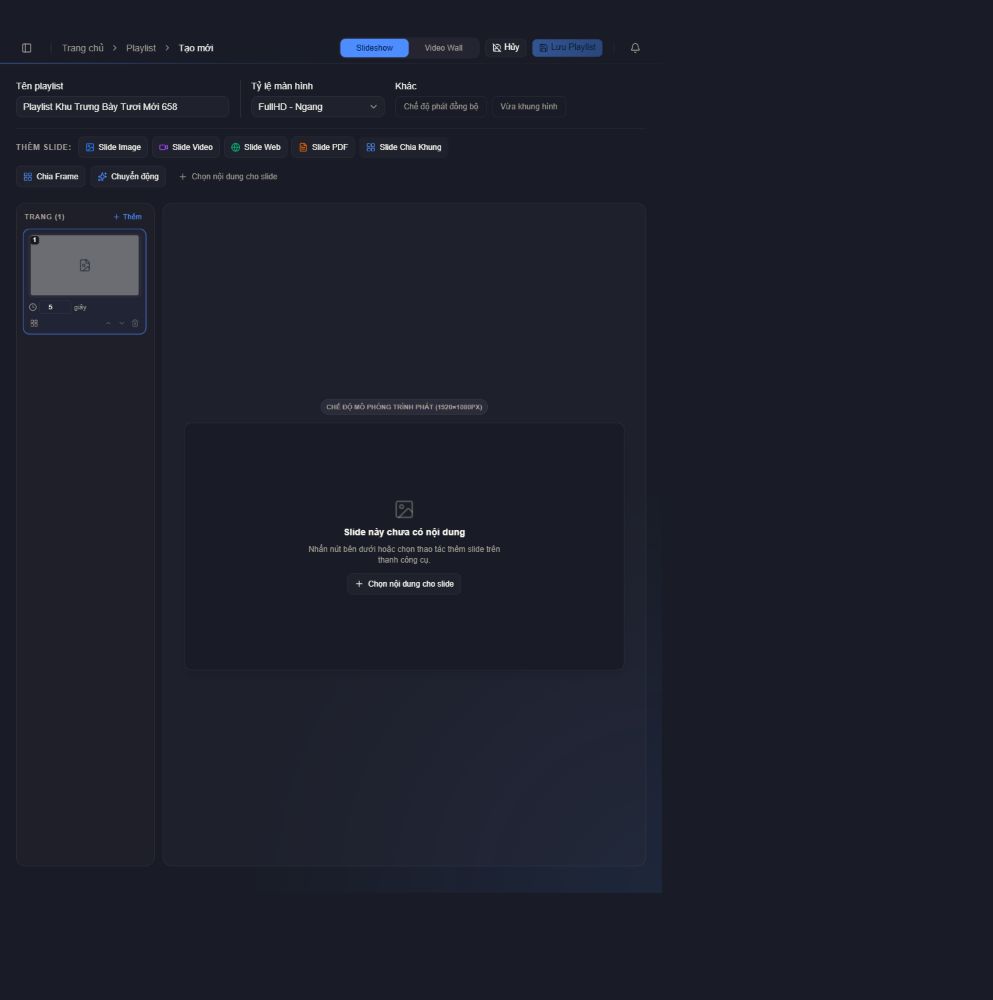
- Tạo playlist: vào Playlist → Tạo playlist, chọn tab Slideshow.
- Đặt tên: dùng tên mô tả mục đích, ví dụ Menu buổi sáng – Chi nhánh Quận 1.
- Chọn khung hình: chọn FullHD, 2K hoặc 4K và hướng ngang/dọc theo màn hình triển khai.
- Thêm slide: chọn Slide Image, Slide Video, Slide Web hoặc Slide PDF. Trong cửa sổ nội dung, tìm theo tên hoặc lọc theo loại để gán đúng tài nguyên.
- Chia vùng khi cần: chọn Chia Frame, chọn một trong 10 mẫu bố cục. Ví dụ Lưới 2×2 tạo bốn vùng trên trái, trên phải, dưới trái và dưới phải.
- Gán từng vùng: chọn vùng cần chỉnh rồi bấm Gán nội dung. Kiểm tra đủ các vùng để tránh để trống ngoài ý muốn.
- Đặt thời lượng: sửa ô thời gian theo giây của từng trang. Chọn thời lượng đủ để khách đọc thông tin, rồi dùng nút Di chuyển lên/xuống để sắp xếp thứ tự.
- Chọn chuyển động: mở Chuyển động, chọn mờ dần, trượt, phóng/thu hoặc không hiệu ứng tùy nội dung.
- Xem trước và lưu: rà soát bố cục trong vùng mô phỏng, sau đó chọn Lưu Playlist khi nội dung hợp lệ. Nếu nút lưu chưa khả dụng, kiểm tra các slide chưa được gán nội dung.
Kiểm tra sau thao tác
Kiểm tra playlist đã có trong danh sách, đúng tên và số mục. Lưu playlist là bước chuẩn bị nội dung; cần tiếp tục cấu hình phát và xác nhận trên thiết bị.
Nếu bạn sử dụng Video Wall
Chọn tab Video Wall, nhập số hàng/số cột, chọn ảnh hoặc video nguồn và xem mô phỏng đường chia. Video Wall dùng cho cụm màn hình ghép; Chia Frame tổ chức nhiều vùng trên một màn hình. Cấu hình vị trí thiết bị cần được kiểm tra cùng kỹ thuật khi triển khai.
04. Chọn màn hình nhận và thiết lập lịch phát
Mục tiêu: chọn đúng nội dung, đúng thời gian và đúng phạm vi màn hình.
Tổ chức nhóm trước khi lên lịch
Nếu có nhiều địa điểm, vào Nhóm màn hình → Tạo nhóm màn hình, đặt tên nhóm và chọn thiết bị. Ví dụ Quận 1 – Khu vực sảnh. Danh sách nhóm giúp bạn rà soát số thiết bị trước khi chọn phạm vi phát.
- Mở lịch: chọn Lịch phát → Tạo lịch phát.
- Chọn ngày: đặt khoảng ngày bắt đầu/kết thúc; có lựa chọn nhanh Hôm nay, 7 ngày tới, 30 ngày tới. Kiểm tra nếu giao diện đang hiển thị Phát vô hạn.
- Chọn nội dung: chọn playlist ở trường Playlist. Tùy chọn Tạo lịch trống dành cho việc chuẩn bị lịch và gán playlist sau; với lần đầu sử dụng, nên chuẩn bị playlist trước.
- Chọn nơi nhận: tại Màn hình / Nhóm nhận phát, chọn đúng màn hình hoặc nhóm. Mặc định Tất cả màn hình (Toàn cục) có phạm vi rộng, cần kiểm tra kỹ trước khi lưu.
- Đặt giờ: nhập giờ/phút bắt đầu và kết thúc ở Giờ phát trong ngày, hoặc giữ Cả ngày (24/24h) nếu đó là nhu cầu thực tế.
- Kiểm tra múi giờ: đọc dòng múi giờ tổ chức dưới biểu mẫu và đối chiếu với giờ bạn muốn phát.
- Rà soát độ ưu tiên: nếu có nhiều lịch cùng phạm vi, cần xác minh quy tắc chồng lịch trước khi vận hành; không tự suy đoán số lớn hay nhỏ được ưu tiên.
- Lưu và kiểm tra: chọn Tạo lịch phát, xem lại lịch trong danh sách và xác nhận trên màn hình triển khai khi đến thời gian đã chọn.
Ví dụ để làm quen
Với playlist Menu buổi sáng, chọn nhóm màn hình của một chi nhánh và khung giờ 07:00–10:00 trong khoảng ngày mong muốn. Thử trên một thiết bị trước khi áp dụng cho nhiều màn hình.
Nếu chưa thấy nội dung: kiểm tra trạng thái thiết bị, playlist đã chọn, nhóm nhận, ngày/giờ và múi giờ. Lịch hiển thị trong CMS chưa đủ để kết luận nội dung đã phát thành công trên thiết bị.
05. Kiểm tra vận hành và đọc báo cáo
Mục tiêu: theo dõi thiết bị, kiểm tra việc phát nội dung và quản lý dung lượng.
- Xem Tổng quan: kiểm tra số thiết bị online, lượt phát, thời lượng và dung lượng lưu trữ. Chọn khoảng ngày phù hợp trước khi so sánh dữ liệu.
- Kiểm tra từng thiết bị: vào Thiết bị, tìm theo tên và đối chiếu trạng thái, nhóm và lần cuối online.
- Báo cáo Device: xem lượt phát, thời lượng và tỷ lệ online theo thiết bị; dùng bộ lọc nếu có dữ liệu.
- Báo cáo Playlist: xem nội dung nào được phát và phân phối đến thiết bị. Chỉ số tổng thiết bị phân phối được chú thích cộng dồn theo từng playlist, không phải số thiết bị duy nhất.
- Báo cáo Lịch phát: kiểm tra độ phủ ngày/giờ và những khoảng còn thiếu lịch. Đây là thông tin lịch đang cấu hình, khác với nhật ký phát thực tế.
- Báo cáo Media: theo dõi dung lượng, lỗi xử lý và media mồ côi — nội dung chưa được dùng trong playlist.
- Xem bảng hoặc xuất: dùng Xem bảng/Xuất dữ liệu tại các mục hỗ trợ. Khi chưa có dữ liệu, một số nút xuất có thể chưa khả dụng.
Checklist kiểm tra trước khi vận hành
- Đúng thiết bị và nhóm nhận phát.
- Đúng playlist, bố cục và thứ tự nội dung.
- Đúng ngày, giờ và múi giờ.
- Nội dung hiển thị thực tế trên màn hình như dự kiến.
Đọc đúng ý nghĩa số liệu: lượt phát và thời lượng là chỉ số vận hành. Không diễn giải các chỉ số này thành số người xem, doanh thu hoặc chuyển đổi.
06. Điều khiển từ xa và kiểm tra lịch sử phát
Mục tiêu: quản lý vận hành thiết bị và đối chiếu nội dung đã phát.
- Chọn đúng phạm vi: mở Thiết bị hoặc Nhóm màn hình, xác nhận tên và địa điểm của một hoặc nhiều màn hình cần thao tác.
- Kiểm tra kết nối: đối chiếu trạng thái online trước khi cập nhật nội dung hoặc gửi lệnh.
- Hẹn giờ thiết bị: thiết lập lịch tự động tắt/mở theo giờ hoạt động của địa điểm; kiểm tra lại ngày và giờ đã chọn.
- Xử lý ứng dụng: sử dụng khởi động lại ứng dụng hoặc xóa bộ nhớ đệm khi cần; sau đó kiểm tra lại trạng thái và nội dung trên màn hình.
- Publish và theo dõi: sau khi chuẩn bị playlist, lịch và màn hình nhận, thực hiện Publish; xác nhận thiết bị nhận và phát đúng nội dung.
- Đối chiếu báo cáo: mở Báo cáo, chọn ngày, tháng hoặc năm cần xem; kiểm tra tần suất và lịch sử phát để đánh giá chiến dịch.
Kết quả cần đạt: thiết bị hoạt động theo lịch, nội dung đúng kế hoạch và có dữ liệu lịch sử để kiểm tra.
Bắt đầu từ quy mô thực tế.
Trao đổi số màn hình, nhu cầu nội dung và thiết bị hiện có để chọn gói phần mềm phù hợp.
Bắt đầu vận hành
Tập trung vào kết nối thiết bị, một thư viện nội dung và lịch phát rõ ràng.
Quản lý theo nhóm
Tổ chức màn hình theo cửa hàng, phân phối playlist và kiểm tra lịch từng nhóm.
Tư vấn cấu hình
Đánh giá đầu phát, màn hình ghép và quy trình vận hành trước khi triển khai.
Cài đặt trên server
của doanh nghiệp.
Ngoài các gói dịch vụ, SmartRetail có gói cài trên server khách hàng và tùy chỉnh theo yêu cầu. Trao đổi phạm vi trước khi chốt phương án triển khai.
Thông tin cần chuẩn bị
- Số màn hình và địa điểm vận hành.
- Hạ tầng server dự kiến sử dụng.
- Quy trình nội dung và quản lý tài khoản.
- Các yêu cầu tùy chỉnh cụ thể.
Chọn màn hình cho
không gian của bạn.
Các dòng thiết bị tại SmartRetail. Đội kỹ thuật sẽ kiểm tra hệ điều hành, đầu phát và cấu hình tương thích.

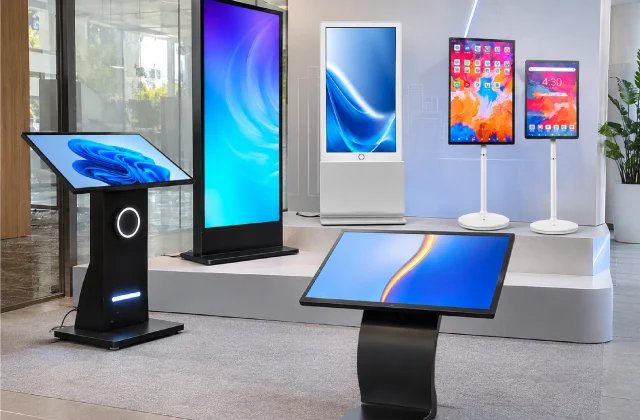
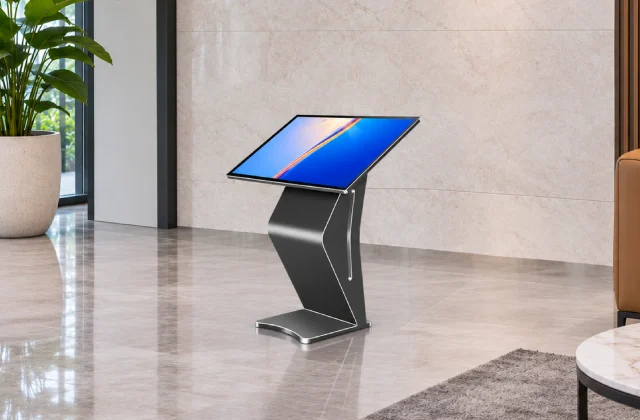
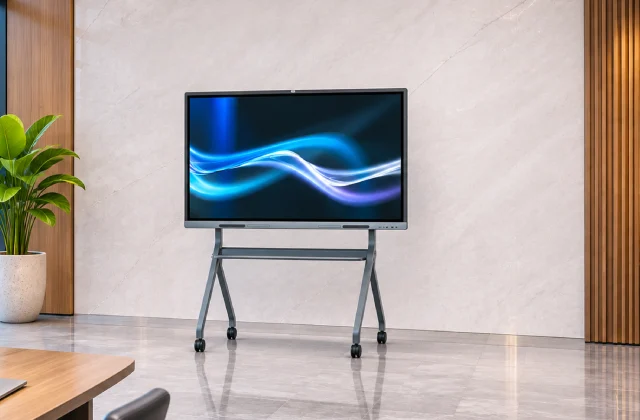
Màn hình quảng cáo
Khám phá thiết bị hiển thị cho cửa hàng, showroom và khu vực dịch vụ.

LCD Digital Signage
Lựa chọn màn hình chuyên dụng cho nội dung quảng cáo và thông báo.

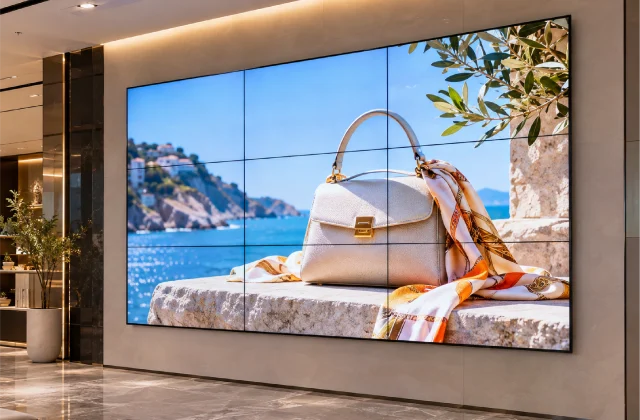
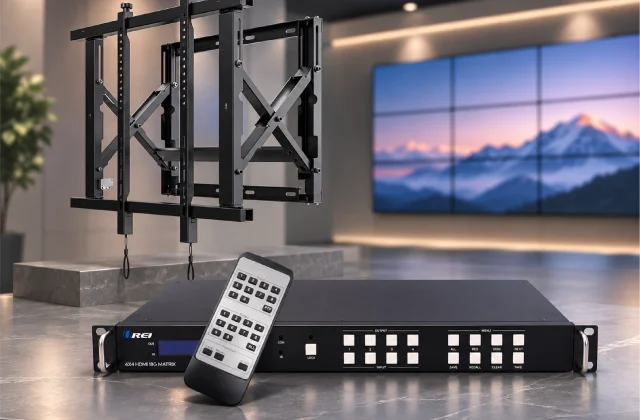
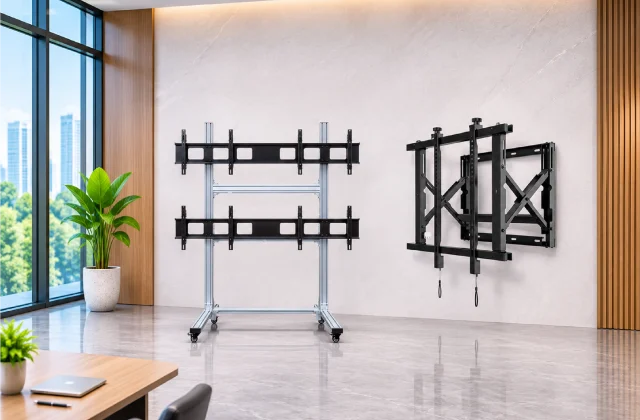
Màn hình ghép LCD
Tìm hiểu giải pháp hiển thị kích thước lớn với nhiều tấm màn hình.
Những điều
bạn muốn biết.
Thông tin để chuẩn bị tài khoản, nội dung và thiết bị phù hợp.
Phần mềm nhận những loại nội dung nào?
Thư viện hỗ trợ ảnh, video, PDF và trang web. Khả năng phát thực tế còn phụ thuộc định dạng tệp, nội dung URL và cấu hình Player.
Có sử dụng màn hình đang có được không?
Cần kiểm tra hệ điều hành và đầu phát đang dùng. SmartRetail có Android Player; hãy cung cấp model màn hình và thông số thiết bị để được tư vấn.
Có chia nội dung theo từng cửa hàng không?
Bạn có thể tổ chức thiết bị theo nhóm và chọn màn hình hoặc nhóm nhận phát khi tạo lịch.
Video Wall cần chuẩn bị gì?
Cần xác định số hàng, số cột và nguồn nội dung. Cấu hình phần cứng và khả năng đồng bộ phải được kiểm tra trên hệ thống triển khai.
Làm sao chọn gói và nhận báo giá?
Gửi số màn hình, địa điểm lắp đặt, thiết bị hiện có và nhu cầu phát. SmartRetail sẽ tư vấn cấu hình và chi phí theo phạm vi thực tế.
Đưa kế hoạch của bạn
lên màn hình.
Chia sẻ nhu cầu. Chúng tôi cùng bạn xác định thiết bị, phần mềm và quy trình bắt đầu.
Trao đổi với SmartRetail
Chuẩn bị: số màn hình, model thiết bị, địa điểm và loại nội dung dự kiến.